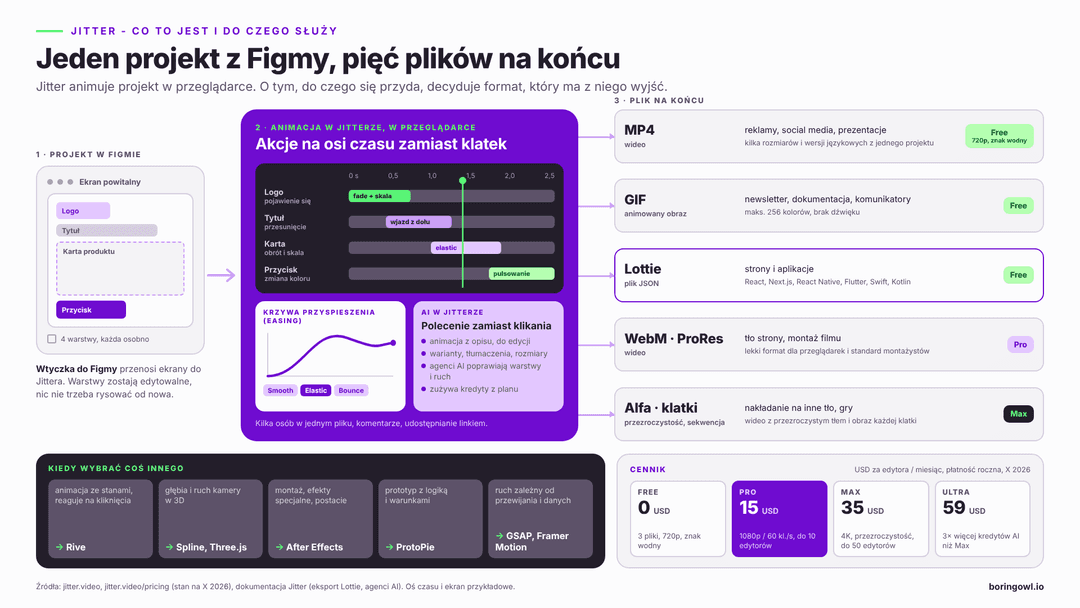
Jitter to przeglądarkowe narzędzie do projektowania animacji: od filmów do social mediów, przez GIF-y do newslettera, po pliki Lottie dla stron i aplikacji. Opisujemy go od strony pliku, który ma powstać na końcu, z cenami, ograniczeniami i wskazówkami dla zespołu, który potem wdraża animację w kodzie.
Jitter to narzędzie do projektowania animacji, które działa w przeglądarce. Projektant wczytuje do niego gotowy widok z Figmy, ustala, co, kiedy i jak ma się poruszyć, a potem eksportuje wynik jako wideo, GIF albo plik Lottie, który programista osadza na stronie lub w aplikacji. Tyle w skrócie o tym, co to jest Jitter. Ciekawsze jest pytanie, do czego służy w codziennej pracy firmy.
Na to drugie pytanie najłatwiej odpowiedzieć od końca, czyli od pliku, który ma powstać. Reklama w social mediach potrzebuje wideo, newsletter GIF-a, aplikacja mobilna lekkiej animacji wektorowej, a montażysta materiału z przezroczystym tłem. Każdy z tych formatów ma inne ograniczenia i wymaga innego planu w Jitterze. Dlatego ten tekst ułożyliśmy właśnie według formatów.
Jitter - co to jest i jak wygląda praca w nim
Jitter należy do narzędzi do motion designu, czyli projektowania ruchu w interfejsach i grafice. Nie wymaga instalacji. Działa w przeglądarce na każdym systemie, a kilka osób może pracować w tym samym pliku jednocześnie, zostawiać komentarze i udostępniać projekt linkiem. Pracę zaczyna się zwykle od Figmy. Wtyczka przenosi do Jittera gotowe ekrany, a warstwy pozostają edytowalne, więc nie trzeba niczego rysować od nowa. Potem każdej warstwie przypisuje się akcje: pojawienie się, przesunięcie, obrót, zmianę koloru albo kształtu. Do każdej akcji dobiera się krzywą przyspieszenia (easing), która decyduje, czy ruch jest miękki, sprężysty, czy mechaniczny. Nie trzeba ustawiać każdej klatki ręcznie, jak w klasycznych programach do animacji.
Poza tym Jitter ma kilkaset gotowych szablonów, ponad 1500 fontów, pióro z animacją zmiany kształtu, gradienty, rozmycie, obsługę dźwięku i wideo. Komponenty działają jak w Figmie: zmiana w jednym miejscu aktualizuje wszystkie projekty, w których ten element występuje. Animację można też automatycznie przeskalować do innych formatów i przetłumaczyć na inne języki. Od 2026 roku dużą część pracy da się zlecić AI. Jitter generuje edytowalne animacje z opisu, a od lipca ma też agentów, którzy na polecenie porządkują warstwy, tłumaczą teksty, zmieniają rozmiar planszy, tworzą warianty kolorystyczne albo poprawiają animację na osi czasu. Zużywają przy tym kredyty z planu. Na początku października 2026 roku producent ogłosił, że Jitter AI korzysta z modelu Opus 5.5 od Anthropic.
Producent podaje, że z narzędzia korzysta ponad 20 tys. zespołów kreatywnych, w tym Perplexity i Deliveroo. Poniżej zestawienie formatów, od których zależy dalsza część tekstu.
Wideo do reklam, social mediów i prezentacji
To najczęstsze zastosowanie. Krótki film z nową funkcją produktu, animowane logo, wykres, który rośnie na slajdzie, ekran aplikacji w ramce telefonu. Jitter ma osobne kategorie szablonów na każdą z tych rzeczy: urządzenia, animacje tekstu, logotypy, ikony, wykresy, przyciski i całe strony internetowe. Najwięcej czasu oszczędza tam, gdzie jeden materiał trzeba przygotować w kilku wersjach. Ta sama animacja w formacie kwadratu, pionowej relacji i poziomego wideo, do tego trzy wersje językowe, to w tradycyjnym programie kilkanaście osobnych plików. W Jitterze automatyczne skalowanie i tłumaczenie robią z tego jedną pracę, a eksport wielu plików naraz jest dostępny w planie Max. Dla zespołów prowadzących kampanie w social mediach to realna różnica w tygodniowym kalendarzu. Rozdzielczość zależy od planu. Darmowy eksportuje w 720p i 30 klatkach na sekundę ze znakiem wodnym, Pro w 1080p i 60 klatkach, Max w 4K i do 120 klatek. Do reklam i postów zwykle wystarcza Pro.
Proste animowane posty marketing często robi w Canvie i to bywa rozsądny wybór. Jitter daje jednak dużo większą kontrolę nad samym ruchem: czasem, kolejnością i charakterem przejść. Ma to znaczenie, gdy marka ma własne zasady motion brandingu, na przykład określoną prędkość pojawiania się logo albo sprężyste przejścia zamiast płynnych.
Na drugim biegunie są generatory wideo z AI, takie jak Runway. Tworzą film z opisu, ale trudno w nich zachować dokładny wygląd interfejsu i identyfikację wizualną. Jitter pracuje na Twoim projekcie. Piksel w piksel.
GIF do newslettera, dokumentacji i komunikatorów
GIF jest stary i ma wady, ale działa prawie wszędzie, także w programach pocztowych, które nie odtwarzają wideo. Dlatego wciąż jest podstawowym sposobem na ruch w newsletterze: animowany baner promocji, pokaz nowej funkcji, odliczanie do premiery. Ograniczenia trzeba znać z góry. GIF ma najwyżej 256 kolorów, więc gradienty i zdjęcia wychodzą w nim gorzej. Nie ma dźwięku. Pliki szybko rosną, a ciężki GIF spowalnia ładowanie wiadomości. Różnice między GIF-em a innymi formatami obrazów dobrze pokazuje porównanie JPEG, PNG i GIF.
W praktyce sprawdzają się krótkie pętle, płaskie kolory i mniejsza liczba klatek na sekundę niż w wideo. Druga dobra rola GIF-a to dokumentacja i centrum pomocy. Kilkusekundowa animacja pokazująca, gdzie kliknąć, zastępuje akapit instrukcji i nie wymaga od klienta uruchamiania filmu.
Lottie, czyli animacja dla strony i aplikacji
Lottie to format animacji zapisany w pliku JSON, czyli w tekście opisującym kształty i ich ruch, a nie w pikselach. Dzięki temu plik jest zwykle lekki, skaluje się bez utraty jakości na każdym ekranie, a programista może nim sterować: zatrzymać, przewinąć do konkretnej klatki albo uruchomić w odpowiedzi na działanie użytkownika. Do odtwarzania służą gotowe biblioteki. Na stronach działa odtwarzacz w JavaScript, także w aplikacjach w React i Next.js. W aplikacjach mobilnych Lottie działa w React Native, Flutterze oraz natywnie w Swift i Kotlinie. W Webflow plik wgrywa się jak zwykły element strony. Eksport do Lottie jest dostępny we wszystkich planach Jittera. Według dokumentacji eksporter trzyma się aktualnej specyfikacji formatu, przenosi animacje tekstu i masek, których Lottie natywnie nie obsługuje, a wynik jest automatycznie porównywany z podglądem w edytorze. Mimo to plik zawsze trzeba sprawdzić w odtwarzaczu, którego używa aplikacja, bo biblioteki różnią się obsługą efektów.
Lottie z Jittera najlepiej sprawdza się w ekranach onboardingu, potwierdzeniach płatności, pustych stanach, animowanych ikonach i drobnych mikrointerakcjach, na przykład sercu, które pęka po dodaniu produktu do ulubionych. W aplikacjach fitness to także proste animacje pokazujące ruch w ćwiczeniu.
Lekkość Lottie ma granice
Zdjęcia osadzone w animacji potrafią kilkukrotnie powiększyć plik, a duża animacja w nagłówku strony obciąża przeglądarkę i może pogorszyć Core Web Vitals, czyli wskaźniki szybkości, które Google bierze pod uwagę. Dlatego animację najlepiej ładować dopiero po głównej treści. Prosty efekt najechania na przycisk lepiej zrobić w CSS, a statyczną ikonę zostawić w SVG.
Przezroczyste tło i eksport klatka po klatce
Część zadań wymaga formatów, o które marketing zwykle nie pyta. Wideo z kanałem przezroczystości, czyli z informacją, które piksele mają być niewidoczne, pozwala nałożyć animację na dowolne tło: w montażu filmu, w prezentacji albo na stronie. Eksport klatka po klatce zapisuje każdą klatkę jako osobny obraz, co przydaje się w silnikach gier i wtedy, gdy jakiegoś efektu, na przykład rozmycia, nie da się przenieść do Lottie.
Oba formaty są dostępne dopiero w planie Max. ProRes, standard używany przez montażystów, i WebM, lekki format wideo dla przeglądarek, są już w planie Pro. WebM przydaje się choćby wtedy, gdy animacja ma być tłem strony. Przed wdrożeniem trzeba sprawdzić, jak wybrany format zachowuje się w przeglądarkach, z których korzystają Twoi klienci.
Czego Jitter nie zrobi i co wybrać zamiast niego
Jitter jest szybki, bo jest prosty. To narzędzie do ruchu w dwóch wymiarach, a nie zamiennik After Effects. W zestawieniu LottieFiles z lipca 2026 roku nazwano go narzędziem do szybkości, a nie do mocy. To trafne określenie. Lepiej sięgnąć po coś innego, gdy:
animacja ma reagować na użytkownika i mieć stany, na przykład przełącznik albo postać, która zmienia się po kliknięciu - wtedy Rive, które ma własny silnik odtwarzania,
potrzebna jest głębia i ruch kamery w trzech wymiarach - wtedy Spline albo Three.js,
powstaje film z rozbudowanym montażem, efektami specjalnymi albo animacją postaci - wtedy After Effects,
trzeba przetestować prototyp z logiką i warunkami - wtedy ProtoPie,
ruch zależy od przewijania strony albo danych w aplikacji - wtedy animacja w kodzie, na przykład w GSAP lub Framer Motion.
Bezpośrednią konkurencję stanowią Lottie Creator od LottieFiles i animacje wbudowane w samą Figmę. W praktyce o wyborze często decyduje to, w czym zespół już pracuje.
Jitter nie zastąpi też decyzji projektowej. Animacja dodana tylko dlatego, że łatwo ją zrobić, męczy użytkownika szybciej, niż się wydaje. O tym, kiedy animacje na stronie pomagają, a kiedy przeszkadzają, lepiej porozmawiać przed otwarciem edytora.
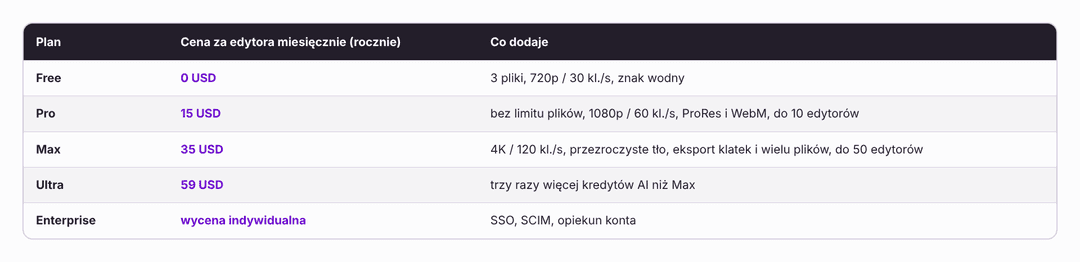
Darmowy plan nie ma limitu czasu i obejmuje trzy pliki w przestrzeni roboczej, eksport w 720p ze znakiem wodnym i ograniczone kredyty AI. Płatne plany są rozliczane za każdego edytora. Według cennika z października 2026 roku przy płatności rocznej kosztują:
Płatność miesięczna jest droższa, roczna daje 15% oszczędności. Studenci i nauczyciele dostają plan Pro za darmo. W zestawieniach z połowy 2026 roku można trafić na niższe kwoty, bo cennik w tym czasie się zmieniał, więc przed zakupem trzeba sprawdzić aktualne ceny u producenta.
Sama licencja jest tania w porównaniu z pracą. Największym kosztem jest czas projektanta, który obmyśla ruch, i programisty, który go wdraża, testuje i dba o wydajność.
Projektujemy i wdrażamy animacje w aplikacjach i na stronach
Najwięcej problemów pojawia się na styku projektu i kodu. Projektant oddaje piękną animację, a programista dostaje plik, który waży kilka megabajtów, zapętla się w złym miejscu albo nie wiadomo, kiedy ma wystartować. Ogólne zasady dobrego przekazania projektu do programistów dotyczą także ruchu, ale przy animacjach trzeba ustalić jeszcze kilka rzeczy. Razem z plikiem programista powinien dostać:
Co przekazać programiście razem z plikiem
docelowy format i maksymalny rozmiar pliku, uzgodnione przed rozpoczęciem pracy,
link do projektu w Jitterze, żeby mógł podejrzeć animację w ruchu,
informację, czy animacja się zapętla, od której klatki i co ją uruchamia,
statyczną wersję na wypadek, gdy użytkownik włączy w systemie ograniczenie ruchu,
czasy trwania i krzywe przyspieszenia, jeśli część ruchu powstanie w kodzie.
Ograniczenie ruchu to ustawienie dostępności w telefonach i komputerach, z którego korzystają między innymi osoby z zaburzeniami równowagi. Aplikacja powinna je respektować, co jest jednym z elementów dostępności stron internetowych.
Jeszcze jedna praktyczna rzecz: pliki powinny być w firmowej przestrzeni roboczej, a nie na prywatnym koncie freelancera. Plan i dostęp są przypisane do przestrzeni roboczej, więc po zakończeniu współpracy firma może stracić dostęp do źródeł animacji. Gdy firma ma design system, komponenty w Jitterze najlepiej nazwać tak samo jak w Figmie i w kodzie.
Tak, Jitter ma darmowy plan, z którego można korzystać bez ograniczenia czasowego. Obejmuje nieograniczoną liczbę szkiców, trzy pliki w przestrzeni roboczej, współpracę w czasie rzeczywistym oraz eksport do wideo, GIF-a i Lottie, ale pliki wychodzą w rozdzielczości 720p, w 30 klatkach na sekundę i ze znakiem wodnym Jittera. Taki zakres wystarcza, żeby nauczyć się narzędzia, przygotować prototyp animacji albo sprawdzić, czy eksport Lottie zadziała w aplikacji. Do materiałów publikowanych pod marką firmy potrzebny jest zwykle płatny plan, bo usuwa znak wodny i podnosi jakość eksportu. Najtańszy z nich, Pro, kosztuje według cennika z października 2026 roku 15 USD miesięcznie za edytora przy płatności rocznej, a studenci i nauczyciele mogą dostać go bezpłatnie.
Tak, do większości animacji interfejsu Jitter wystarczy i After Effects nie jest potrzebny. Animowane ekrany onboardingu, ikony, przyciski, potwierdzenia, loadery czy krótkie pokazy funkcji produktu powstają w nim szybciej, bo projekt przychodzi prosto z Figmy, a ruch ustawia się akcjami zamiast pojedynczymi klatkami. Eksport do Lottie pozwala od razu przekazać animację programiście aplikacji lub strony. After Effects zostaje potrzebny przy filmach z rozbudowanym montażem, efektami specjalnymi, animacją postaci albo pracą w trzech wymiarach. W praktyce wybór zależy od rodzaju materiału i umiejętności zespołu: projektant interfejsów zwykle szybciej opanuje Jittera, a doświadczony motion designer będzie korzystał z obu narzędzi.
Projekt przenosi się za pomocą oficjalnej wtyczki Jittera dla Figmy, która importuje wybrane ramki z zachowaniem warstw. Wystarczy zainstalować wtyczkę, zaznaczyć w Figmie ekrany lub elementy do animacji i wysłać je do pliku w Jitterze, gdzie każda warstwa pozostaje osobnym, edytowalnym obiektem. Import idzie sprawniej, gdy warstwy mają czytelne nazwy, a elementy, które mają poruszać się razem, są zgrupowane. Przykładowo karta produktu z obrazkiem, ceną i przyciskiem będzie łatwiejsza do animacji, gdy każdy z tych elementów jest osobną warstwą, a nie jednym spłaszczonym obrazem. Czas przygotowania zależy od porządku w pliku źródłowym: uporządkowany projekt przenosi się w kilka minut, a chaotyczny wymaga najpierw sprzątania warstw.
Tak, animacje z Jittera można osadzić w aplikacji mobilnej, najczęściej jako plik Lottie albo, rzadziej, jako wideo. Lottie to plik JSON odtwarzany przez gotowe biblioteki dostępne dla React Native, Fluttera, iOS i Androida, więc programista nie musi odtwarzać ruchu w kodzie. Dobrze sprawdza się w ekranach powitalnych, animowanych ikonach, pustych stanach i potwierdzeniach akcji. Przed wdrożeniem trzeba przetestować plik w bibliotece używanej w aplikacji, sprawdzić jego rozmiar i płynność na słabszych telefonach oraz przygotować wersję statyczną dla użytkowników, którzy ograniczyli animacje w ustawieniach systemu. Nakład pracy zależy od liczby animacji, tego, czy mają reagować na działania użytkownika, i od tego, czy aplikacja już korzysta z biblioteki Lottie.
Prosta animacja w Jitterze zajmuje zwykle od kilkudziesięciu minut do kilku godzin, a większy zestaw animacji od kilku dni do dwóch tygodni pracy. Animowana ikona albo logo zbudowane na szablonie często są gotowe w ciągu godziny. Kilkunastosekundowy film produktowy do social mediów to orientacyjnie od kilku godzin do dwóch dni, zwłaszcza gdy potrzebnych jest kilka formatów i wersji językowych. Zestaw animacji do onboardingu aplikacji wymaga więcej czasu, bo dochodzą do niego uzgodnienia z zespołem, poprawki i wdrożenie w kodzie. Te widełki są orientacyjne i zależą przede wszystkim od tego, czy projekt statyczny jest już gotowy w Figmie, od liczby formatów i rund poprawek oraz od doświadczenia osoby, która animuje.
Tak, Jitter ma wbudowane funkcje sztucznej inteligencji, które tworzą i edytują animacje na podstawie opisu w zwykłym języku. Można poprosić o wygenerowanie animacji, wariantów kolorystycznych, tłumaczenia tekstów, zmiany rozmiaru planszy czy poprawki ruchu na osi czasu, a wynik pozostaje edytowalny, więc projektant może go dopracować ręcznie. Od planu Pro dostępna jest też zamiana obrazu na wideo. Funkcje AI zużywają kredyty, których liczba zależy od planu: darmowy daje ograniczoną pulę, Max dwa razy więcej niż Pro, a Ultra trzy razy więcej niż Max. Według dokumentacji Jittera praca na istniejącym projekcie zużywa wyraźnie mniej kredytów niż generowanie od zera, dlatego najlepsze efekty daje połączenie AI z gotowym projektem z Figmy.
Tak, Jitter jest zbudowany z myślą o pracy zespołowej i działa podobnie jak Figma. Członkowie zespołu dzielą wspólną przestrzeń roboczą z projektami i zasobami, mogą edytować ten sam plik jednocześnie, zostawiać komentarze przy konkretnych elementach i udostępniać animacje linkiem do akceptacji. Utworzenie przestrzeni roboczej i zaproszenie osób jest bezpłatne, a płatne plany rozlicza się za każdego edytora. W planie Pro przestrzeń może mieć do 10 edytorów, w planie Max do 50, a plan Enterprise dodaje logowanie przez firmowe SSO i zarządzanie kontami. Wybór planu zależy od liczby osób, które faktycznie animują, oraz od tego, czy zespół potrzebuje formatów dostępnych tylko w wyższych planach.
Canva jest narzędziem, które przekształciło projektowanie graficzne w proces dostępny dla każdego, niezależnie od doświadczenia. W tym przewodniku zgłębimy jak korzystać z Canvy, przejdziemy przez jej podstawowe funkcje i możliwości tak, abyś mógł w pełni wykorzystać potencjał tego niesamowitego narzędzia.
Wideo stało się dominującą formą treści w internecie, a jego profesjonalna edycja wymagała dotąd czasu, umiejętności i specjalistycznego oprogramowania. Runway AI to narzędzie, które zmienia zasady gry, pozwalając na automatyzację wielu procesów i otwierając świat montażu dla każdego – bez względu na doświadczenie. Dzięki wykorzystaniu sztucznej inteligencji możliwe jest generowanie wideo z tekstu, usuwanie tła czy dodawanie efektów w kilka sekund.
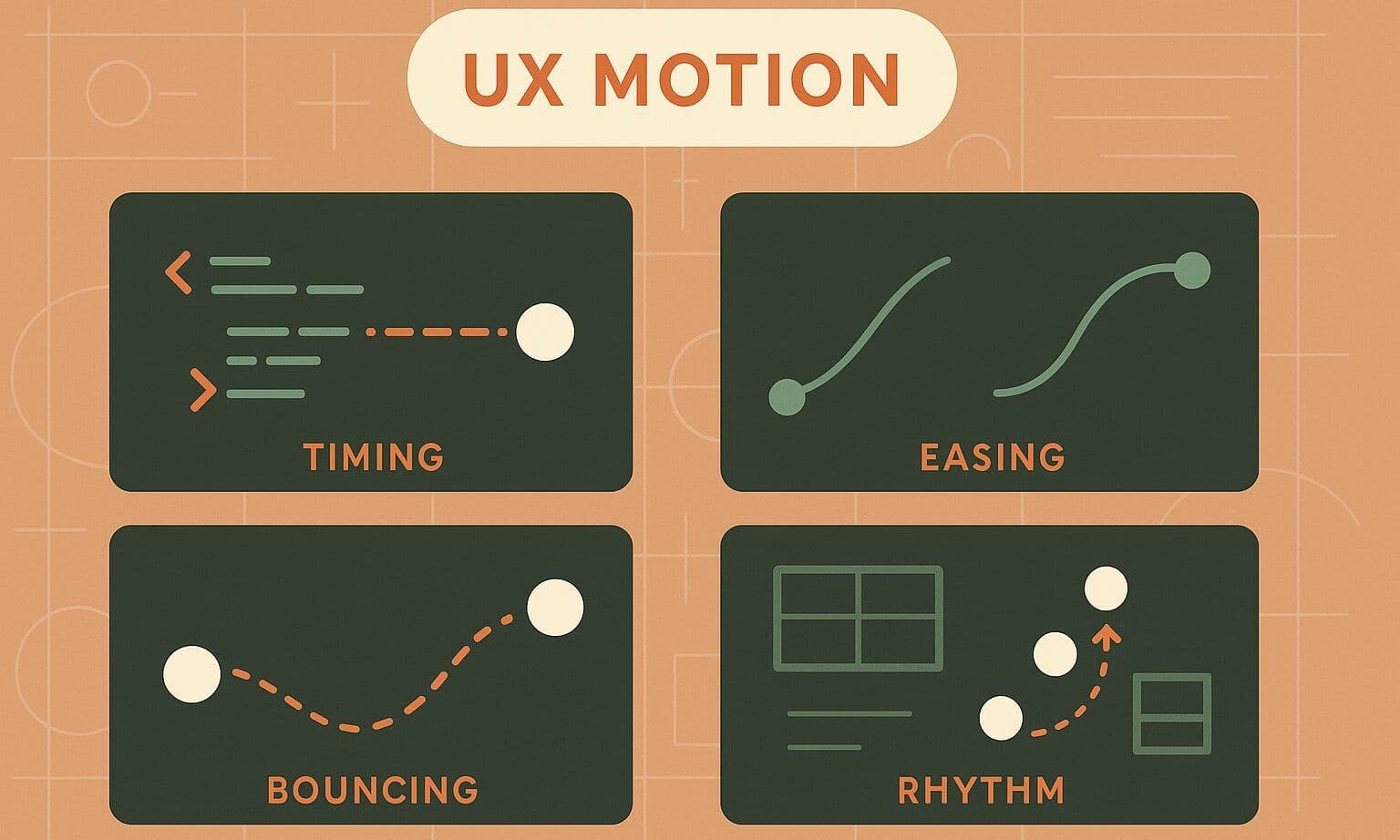
W coraz bardziej zaawansowanym świecie cyfrowym, dynamika staje się nieodzownym elementem projektowania interfejsów użytkownika. Motion UX bierze tę koncepcję krok dalej, ułatwiając płynność ruchu i interakcji. Kluczowe znaczenie tej techniki polega na poprawie doświadczeń użytkowników, dzięki czemu interfejsy są bardziej intuicyjne i angażujące.
Zrozumienie Motion Branding, koncepcji łączącej zasady designu i animacji, to klucz do kształtowania rozpoznawalnej i unikalnej tożsamości marki w cyfrowym świecie. Tworzy ona dynamiczne, angażujące doświadczenia, które przekuwają zwykłe logo w wyrazisty symbol, przywołujący konkretną emocję lub skojarzenie w umyśle odbiorcy.
Animacje to ważny element projektów graficznych, które pozwalają na przyciągnięcie uwagi użytkowników i uatrakcyjnienie interfejsu. Jednym z popularniejszych narzędzi do tworzenia animacji jest Lottie, które pozwala na stworzenie animacji w formacie JSON.
Wybór formatu obrazu do użytku na stronie internetowej to często niedoceniany element budowy serwisu, a decyzja ta ma realny wpływ na wydajność, jakość i ostateczne wrażenie użytkownika. W świecie digitalowym dominują trzy formaty: JPEG, PNG, GIF. Każdy z nich ma swoje mocne i słabe strony. W tym artykule postaramy się pomóc Ci zrozumieć, który z nich okaże się optymalny dla Twojej strony.